
Không đọc mã xác nhận cho bất kỳ ai
Không nhân viên hỗ trợ nào cần mã đăng nhập của bạn. Người hỏi xin mã gần như chắc chắn đang muốn chiếm tài khoản.
Bảo mật
Telegram đưa phần lớn lựa chọn bảo mật vào tay người dùng. Trang này giải thích hai lớp mã hoá đang hoạt động, liệt kê sáu thiết lập nên bật ngay và chỉ ra những dấu hiệu cho thấy tài khoản có thể đang bị nhắm tới.
Nhiều người nhầm rằng mọi tin nhắn Telegram đều mã hoá đầu cuối. Thực tế có hai chế độ khác nhau, mỗi chế độ đánh đổi giữa tiện lợi và mức riêng tư.
| Loại | Cách mã hoá | Nơi lưu trữ | Nên dùng khi |
|---|---|---|---|
| Trò chuyện thường | Mã hoá giữa thiết bị và máy chủ | Lưu trên đám mây, đăng nhập máy nào cũng thấy | Nhắn tin hằng ngày, lưu tài liệu để dùng lại |
| Trò chuyện bí mật | Mã hoá đầu cuối giữa hai thiết bị | Chỉ nằm trên thiết bị đã tạo cuộc trò chuyện | Nội dung nhạy cảm, cần tự huỷ sau khi đọc |
| Cuộc gọi thoại và video | Mã hoá đầu cuối cho mọi cuộc gọi | Không lưu nội dung cuộc gọi | Trao đổi trực tiếp thay cho gọi điện thường |
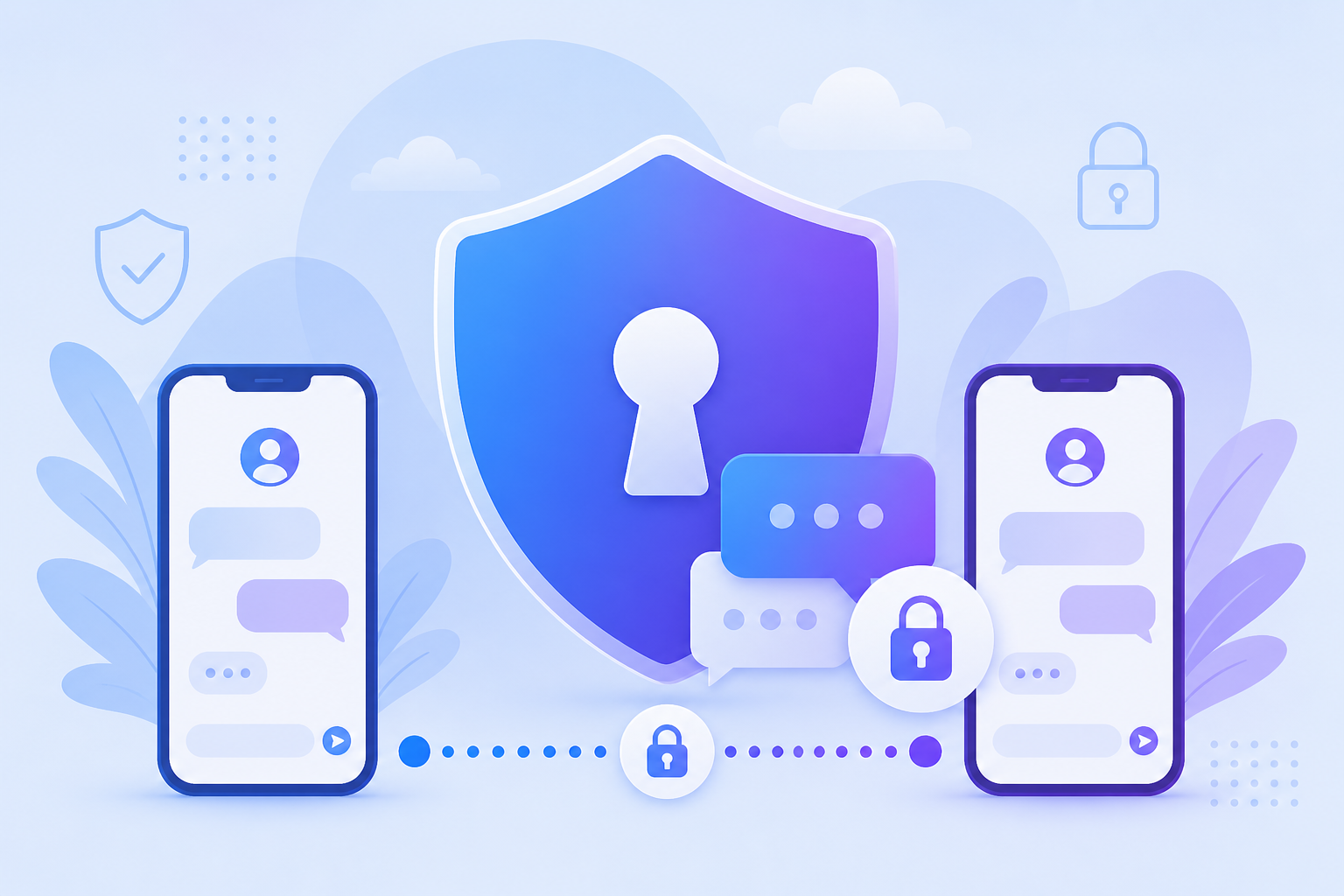
Trò chuyện bí mật chỉ tồn tại trên đúng hai thiết bị tham gia. Đổi máy là nội dung biến mất, và bạn cũng không thể mở lại trên bản máy tính nếu cuộc trò chuyện được tạo từ điện thoại. Đổi lại, tin nhắn có thể hẹn giờ tự huỷ và hệ thống sẽ báo cho bạn khi người kia chụp màn hình.
Vì vậy hãy dùng chế độ này cho những nội dung thật sự nhạy cảm, còn công việc hằng ngày nên để ở trò chuyện thường để không mất dữ liệu khi đổi máy.
Xem thêm tính năngVào Settings, chọn Privacy and Security rồi bật Two-Step Verification. Đặt một mật khẩu bạn nhớ được và thêm email khôi phục. Từ lúc này, chỉ có mã SMS thôi thì chưa đủ để đăng nhập vào tài khoản của bạn.
Trong mục Devices, bạn thấy mọi phiên đăng nhập kèm vị trí và thời điểm hoạt động gần nhất. Thấy thiết bị lạ thì bấm thu hồi ngay; thao tác này có hiệu lực tức thì trên mọi nền tảng.
Đặt Phone Number ở mức Nobody và bật tên người dùng. Người khác vẫn nhắn tin cho bạn được qua tên người dùng mà không cần biết số thật.
Tính năng Passcode Lock yêu cầu nhập mã hoặc vân tay mỗi lần mở Telegram. Rất hữu ích với máy tính dùng chung hoặc điện thoại hay đưa cho người khác mượn.
Nếu bạn không đăng nhập trong khoảng thời gian đã chọn, tài khoản cùng toàn bộ dữ liệu sẽ tự xoá. Đây là lớp bảo vệ cuối cùng khi bạn mất quyền kiểm soát thiết bị.
Kiểm tra ai được thêm bạn vào nhóm và tắt tuỳ chọn cho phép người lạ thêm bạn vào các nhóm quảng cáo mà bạn không quan tâm.
Phần lớn vụ mất tài khoản đều có cảnh báo trước. Nếu gặp một trong các tình huống sau, hãy đổi mật khẩu hai bước và thu hồi toàn bộ phiên đăng nhập lạ ngay lập tức.
Không nhân viên hỗ trợ nào cần mã đăng nhập của bạn. Người hỏi xin mã gần như chắc chắn đang muốn chiếm tài khoản.
Trang giả mạo thường bắt chước giao diện đăng nhập. Hãy tự mở ứng dụng đã cài thay vì bấm vào liên kết trong tin nhắn lạ.
Thông báo từ hệ thống chỉ đến từ tài khoản Telegram có dấu xác minh. Kênh sao chép tên gần giống là dấu hiệu lừa đảo.
Nếu cần cập nhật, hãy tải lại từ trang tải xuống chính thức thay vì mở tệp đính kèm trong cuộc trò chuyện.
Chưa cài Telegram? Tải bản chính thức cho thiết bị của bạn rồi làm theo danh sách sáu bước phía trên để tài khoản an toàn ngay từ lần đăng nhập đầu tiên.
Tới trang tải xuống