
Đặt tên người dùng
Tên người dùng giúp người khác nhắn tin cho bạn mà không cần biết số điện thoại. Chọn tên ngắn, dễ nhớ vì mỗi tên chỉ thuộc về một tài khoản.
Hướng dẫn
Bài hướng dẫn này đi từ lúc tải tệp cài cho tới khi bạn gửi được tin nhắn đầu tiên, kèm phần xử lý những lỗi hay gặp nhất. Bạn có thể làm theo lần lượt hoặc nhảy thẳng tới phần phù hợp với thiết bị đang dùng.

Vào trang tải xuống của website và bấm nút tải bản Windows. Trình duyệt sẽ lưu tệp cài có đuôi .exe vào thư mục Downloads.
Nhấp đúp vào tệp vừa tải. Nếu Windows hỏi quyền quản trị, chọn Yes để cho phép trình cài đặt chạy.
Chọn thư mục cài đặt. Bạn nên giữ nguyên đường dẫn mặc định để việc cập nhật về sau diễn ra suôn sẻ.
Chờ tiến trình sao chép tệp hoàn tất rồi mở ứng dụng. Màn hình đăng nhập sẽ hiện ra ngay lần chạy đầu tiên.
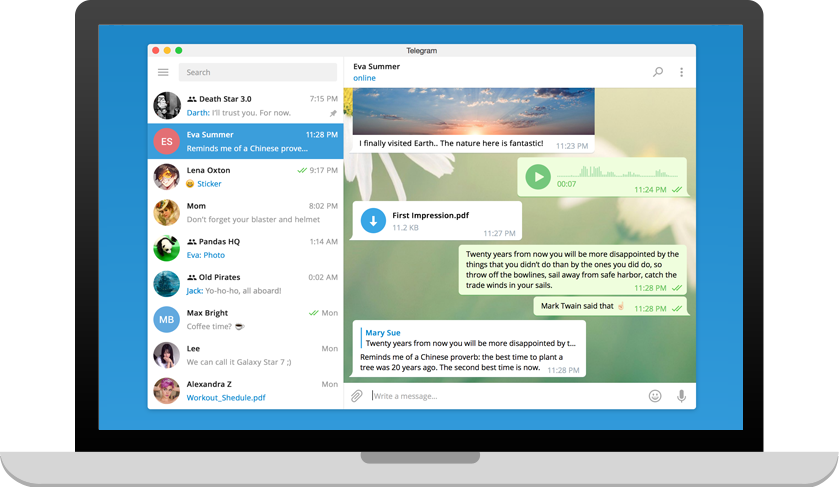
Trên Android, tải tệp APK từ trang tải xuống rồi mở tệp bằng trình quản lý tệp. Nếu hệ thống chặn, hãy cấp quyền cài ứng dụng từ nguồn bên ngoài cho ứng dụng đang mở tệp.
Trên iPhone và iPad, mở liên kết App Store trong trang tải xuống rồi bấm nút cài đặt như với mọi ứng dụng khác.
Mở ứng dụng, chọn quốc gia Việt Nam và nhập số điện thoại theo định dạng có sẵn.
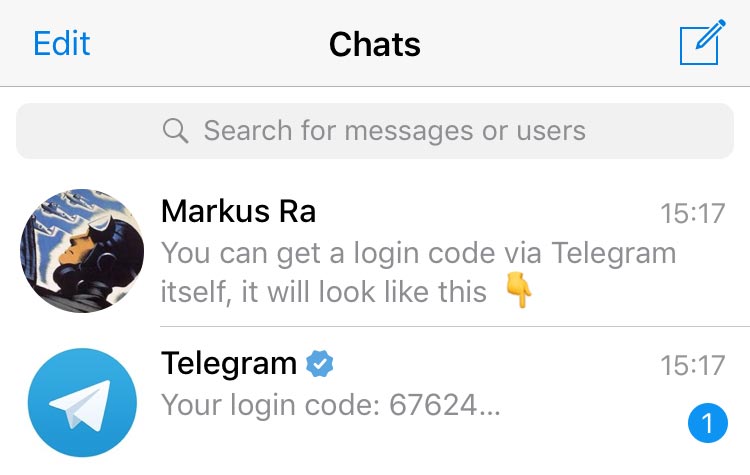
Nhập mã xác nhận nhận được qua tin nhắn hoặc trong ứng dụng Telegram trên thiết bị khác, sau đó đặt tên hiển thị.
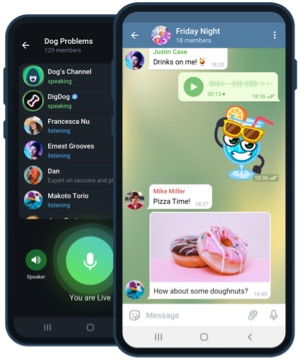
Telegram hỗ trợ sẵn tiếng Việt, chỉ cần đổi trong phần cài đặt ngôn ngữ là toàn bộ menu và nút bấm hiển thị bằng tiếng Việt.
Vào mục quyền riêng tư và bảo mật, bật xác thực hai bước rồi đặt một mật khẩu riêng. Sau đó kiểm tra danh sách thiết bị đang hoạt động và đăng xuất những phiên bạn không còn dùng.
Xem hướng dẫn bảo mật đầy đủTên người dùng giúp người khác nhắn tin cho bạn mà không cần biết số điện thoại. Chọn tên ngắn, dễ nhớ vì mỗi tên chỉ thuộc về một tài khoản.
Tách công việc, gia đình và kênh tin tức thành các thư mục riêng. Danh sách trò chuyện sẽ gọn hơn hẳn khi bạn tham gia nhiều nhóm.
Nếu muốn ảnh nhận được tự lưu vào máy, mở mục dữ liệu và bộ nhớ rồi chọn loại tệp cần tải tự động theo từng kiểu mạng.
Ghim tối đa năm cuộc trò chuyện lên đầu danh sách để không phải cuộn tìm mỗi lần cần trả lời gấp.
Nếu bạn trả lời tin nhắn cả ngày trên máy tính, vài tổ hợp phím dưới đây sẽ tiết kiệm khá nhiều thao tác chuột.
| Tổ hợp phím | Tác dụng |
|---|---|
| Ctrl + F | Tìm kiếm trong cuộc trò chuyện đang mở |
| Ctrl + N | Bắt đầu cuộc trò chuyện mới |
| Ctrl + W | Đóng cửa sổ trò chuyện hiện tại |
| Ctrl + Shift + M | Bật hoặc tắt tiếng thông báo của nhóm |
| Ctrl + 1 tới 9 | Chuyển nhanh tới cuộc trò chuyện đã ghim |
Thường do tệp tải dở dang. Xoá tệp cũ, tải lại và kiểm tra dung lượng có khớp với thông số ghi trên trang tải xuống hay không. Nếu phần mềm diệt virus cách ly tệp, hãy khôi phục rồi thêm vào danh sách loại trừ.
Kiểm tra sóng điện thoại và hộp thư rác trước. Nếu bạn đang đăng nhập Telegram trên thiết bị khác, mã sẽ gửi vào chính ứng dụng đó. Chờ hết bộ đếm rồi chọn gửi lại, hoặc dùng phương thức gọi thoại đọc mã.
Thử chuyển giữa Wi-Fi và mạng di động để loại trừ lỗi đường truyền. Trên máy tính, xoá bộ nhớ đệm trong phần cài đặt dữ liệu cũng giúp ứng dụng khởi động nhanh hơn.
Trên Windows, gỡ qua mục Apps & features rồi xoá thư mục dữ liệu còn sót trong AppData. Trên điện thoại, gỡ ứng dụng như bình thường; tin nhắn đám mây vẫn được giữ lại cho lần đăng nhập sau.
Kiểm tra mục thông báo của hệ điều hành xem Telegram có bị tắt quyền hay không, sau đó bật lại thông báo trong phần cài đặt của ứng dụng cho từng nhóm cụ thể.
Vào mục dữ liệu và bộ nhớ, tắt tuỳ chọn tải tự động khi dùng mạng di động rồi thử lại. Nếu vẫn chậm, xoá bộ nhớ đệm để ứng dụng lấy lại tệp từ máy chủ gần bạn nhất.
Đã sẵn sàng? Quay lại trang tải xuống để lấy bộ cài đúng với hệ điều hành của bạn, hoặc xem nhật ký phiên bản để biết bản mới nhất thay đổi những gì.